Já ficou na dúvida sobre como acessar o painel do seu roteador ou ajustar o Wi-Fi?
O endereço 192.168.1.1 costuma ser a solução para isso.
Digite http://192.168.1.1 na barra de endereços, coloque as credenciais do roteador e pronto: você entra no painel para mudar o nome da rede, senha, tipo de conexão e configurações de segurança.
Aqui você encontra um passo a passo para chegar à tela de login do roteador.
Tem dicas pra usuário e senha padrão e orientações para proteger sua rede.
Também falo como as opções básicas se conectam a funções avançadas e as diferenças entre marcas.
Assim, fica mais fácil decidir o que mudar sem correr o risco de travar tudo.
Como Acessar o Painel de Administração do Roteador
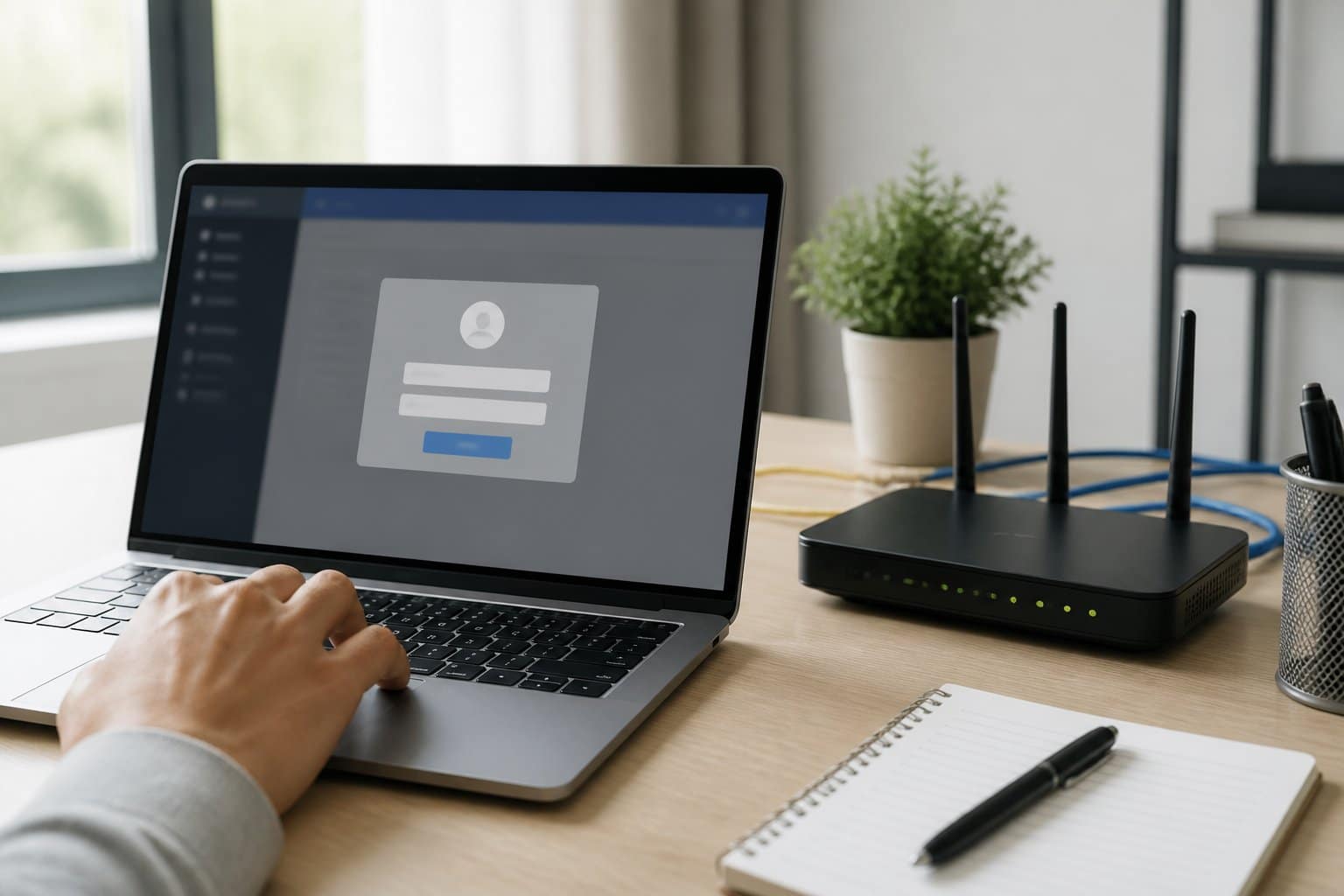
Você precisa estar conectado à mesma rede local do roteador.
Saiba qual IP usar como gateway e abra um navegador para acessar a interface.
Tenha o cabo Ethernet ou a senha do Wi-Fi por perto.
Antes de tentar o login, confira o IP certo.
Conectando-se à Rede Local
Conecte seu computador ou celular ao roteador via cabo Ethernet ou pelo Wi-Fi.
A conexão com fio diminui o risco de cair e facilita mudanças importantes.
Se usar Wi-Fi, confira o SSID e a senha padrão na etiqueta do roteador.
Se o roteador já está ativo, conecte à rede certa.
No Windows, macOS, Linux, Android ou iOS, mantenha o adaptador de rede ligado.
Evite confusão com redes de nomes parecidos.
Quando for mexer em configurações críticas, prefira o cabo.
Assim você não perde o acesso no meio do processo.
Encontrando o IP do Roteador
O IP do roteador costuma ser o gateway padrão da sua interface de rede.
No Windows, abra o Prompt e digite: ipconfig.
Procure “Gateway Padrão” sob o adaptador Ethernet ou Wi-Fi.
Normalmente aparece como 192.168.1.1, 192.168.0.1, 10.0.0.1 ou 192.168.1.254.
No macOS ou Linux, rode ifconfig ou ip route show.
Veja a linha com “default via” para achar o IP do roteador.
No celular, vá nas configurações da rede Wi-Fi e veja os detalhes da conexão.
Ali costuma aparecer o gateway.
Atenção com erros como “192.168.l.l” (usando a letra L em vez de 1).
Esses detalhes impedem o acesso e dão dor de cabeça.
Acessando pelo Navegador
Pegue um navegador moderno (Chrome, Firefox, Edge) e digite o IP do roteador direto na barra de endereços: http://192.168.1.1 ou https://192.168.1.1.
Evite motores de busca — eles só mostram resultados, não a página do roteador.
Se pedir login, coloque as credenciais de administrador.
Use os dados da etiqueta do aparelho, caso nunca tenha trocado.
Se já mudou usuário e senha e esqueceu, talvez precise resetar o roteador.
Não se assuste se aparecer aviso de certificado em HTTPS — isso é comum em painéis locais.
Evitando Erros de Digitação e Endereços Incorretos
Digite o IP manualmente e revise antes de apertar Enter.
Trocas comuns: “1” por “l”, pontos faltando, ou números trocados (tipo 192.168.0.1 em vez de 192.168.1.1).
Use o histórico ou salve nos favoritos para não digitar de novo.
Se 192.168.1.1 não abrir, tente 192.168.0.1, 10.0.0.1 ou 192.168.1.254.
Confirme o gateway padrão com ipconfig ou ifconfig antes de testar outros IPs.
Nunca digite o IP na caixa de pesquisa — use a barra de endereços, sempre com o http:// no início se o navegador tentar buscar.
Login e Credenciais: Usuário, Senha e Primeiros Passos

Você vai precisar do IP do roteador (normalmente 192.168.1.1), de um dispositivo conectado à mesma rede e das credenciais de acesso.
Faça login pelo navegador e proteja a conta de administrador logo de cara.
Informações de Login Padrão
A maioria dos roteadores usa IPs como 192.168.1.1 ou 192.168.0.1 para acessar a interface web.
Procure a etiqueta na base do roteador ou o manual para achar o login padrão — quase sempre username = “admin” e password = “admin” ou “password”.
Se seu computador não estiver na mesma sub-rede, conecte via cabo ou escolha a rede Wi-Fi certa.
Abra o navegador, digite http://192.168.1.1 e coloque as credenciais padrão.
Anote os dados e guarde a etiqueta do produto até conseguir trocar a senha.
Não subestime esse passo, pois muita gente esquece depois.
Alterando Usuário e Senha do Admin
Mude a senha do admin assim que entrar.
Procure por “Admin”, “System” ou “Administration” no painel web.
Ali você acha a opção de mudar usuário e senha.
Escolha uma senha forte, com pelo menos 12 caracteres, misturando letras, números e símbolos.
Se possível, troque também o nome de usuário padrão.
Isso já afasta ataques automáticos.
Depois de salvar, faça logout e teste o novo login.
Assim você garante que não ficou trancado pra fora.
O Que Fazer se Esquecer a Senha
Esqueceu a senha do admin?
Primeiro, tente as credenciais padrão da etiqueta.
Se já mudou e não lembra, veja se tem conta vinculada ao fabricante (tipo ID TP-Link) para tentar recuperar por e-mail.
Sem conta, a saída costuma ser resetar o roteador.
Antes de resetar, anote ou exporte a configuração atual.
Isso facilita a vida depois do reset.
Reset de Fábrica do Roteador
Ache o botão de reset (geralmente um furo pequeno atrás do roteador).
Com ele ligado, pressione e segure o botão por 10 a 30 segundos até as luzes piscarem.
Isso restaura o username e password padrão.
Depois, conecte usando os dados da etiqueta ou do manual.
Reconfigure SSID, senha do Wi-Fi e quaisquer redirecionamentos de porta.
Vale a pena atualizar o firmware e definir uma nova senha de admin logo em seguida.
Configurando e Protegendo Sua Rede
Troque credenciais, segmente dispositivos e mantenha o roteador atualizado para evitar invasões e melhorar o desempenho.
Prefira um SSID claro, senhas fortes, criptografia moderna e atualizações de firmware regulares.
Mudando Nome e Senha do Wi-Fi (SSID)
Entre no painel em 192.168.1.1 com login de admin.
No menu Wireless, procure o campo SSID e troque o nome padrão por algo fácil de reconhecer, mas sem dados pessoais.
Evite usar sobrenome ou endereço no SSID.
Para a senha do Wi-Fi, escolha algo com pelo menos 12 caracteres, misturando letras, números e símbolos.
Não use senhas como “admin123” ou sequências óbvias.
Salve e reconecte seus dispositivos com o novo SSID e senha.
Se seu roteador tem múltiplas bandas, atualize o SSID para 2.4 GHz e 5 GHz separadamente.
Assim, você sabe exatamente qual banda está usando.
Guarde a senha em um gerenciador seguro.
Não confie só na memória.
Redes para Visitantes
Ative a rede de visitantes (Guest Network) para deixar os convidados separados da sua LAN principal.
Crie um SSID diferente, tipo “Casa-Visitante”, e coloque uma senha própria.
Não deixe a rede aberta.
Ative o isolamento de cliente para evitar que visitantes acessem impressoras ou outros dispositivos.
Se possível, limite a banda para convidados ou defina horários em que a Guest Network fica ativa.
Bloqueie portas desnecessárias e habilite só o que for essencial.
Para segurança extra, só permita IPv4/IPv6 quando necessário.
Assim, você evita dor de cabeça.
Definindo Criptografia WPA2/WPA3
Vá nas configurações de segurança wireless e escolha WPA3 se seu roteador e seus dispositivos suportarem.
WPA3 protege melhor contra ataques.
Se alguns aparelhos não suportam WPA3, use o modo WPA2/WPA3 Mixed.
Nunca use WEP ou WPA (TKIP) — essas opções são inseguras.
Prefira sempre AES (CCMP) como método de criptografia.
Depois de mudar, reconecte todos os dispositivos e veja se funcionou.
Teste com um smartphone e um notebook só pra garantir.
Assim você não fica sem internet de surpresa.
Atualização de Firmware e Segurança
Veja a versão do firmware no painel e compare com o site do fabricante.
Atualize sempre que sair correção de segurança ou melhoria de estabilidade.
Ative atualizações automáticas se possível ou marque na agenda para checar todo mês.
Antes de atualizar, faça backup das configurações.
Além disso, troque a senha padrão de admin, desative acesso remoto (se não usa) e limite o painel a dispositivos da sua rede local.
Essas medidas reduzem bastante o risco de invasão.
Funções Avançadas e Marcas de Roteador
Alguns roteadores oferecem recursos além do básico, tipo controle de portas, roteamento de tráfego, VPN integrada e opções avançadas de firewall.
Essas funções podem impactar desempenho, segurança ou compatibilidade com jogos, câmeras IP e servidores locais.
Cada marca tem suas peculiaridades, então vale fuçar no painel, pesquisar pelo modelo e experimentar com cuidado.
Se não tiver certeza, melhor não mexer em tudo de uma vez — vá aos poucos, anote o que mudou e teste antes de avançar.
Port Forwarding e NAT
Port forwarding deixa um serviço interno, tipo uma câmera IP ou servidor de jogos, receber conexões que vêm da internet. Você basicamente mapeia uma porta pública do seu IPv4 direto para o IP privado e porta do dispositivo na sua LAN.
Antes de criar a regra, configure uma entrada estática no DHCP ou reserve o IP. Isso evita que o endereço do dispositivo mude e acabe quebrando o encaminhamento.
NAT (Network Address Translation) traduz vários IPs privados em um só IP público. Ele protege seus dispositivos, mas complica um pouco a vida de quem precisa de conexões de entrada.
Quando for liberar portas, prefira as portas altas e sempre documente suas regras. Só use UPnP se confiar muito nos dispositivos da rede, já que ele abre portas automaticamente e pode aumentar os riscos.
VPN e Serviços Adicionais
Alguns roteadores vêm com cliente VPN integrado. Assim, dá pra conectar toda a rede a um servidor VPN (OpenVPN, WireGuard, por exemplo) e todos os dispositivos usam o túnel, sem precisar instalar software em cada um.
Veja se o roteador suporta os protocolos que você quer, se a criptografia não derruba a velocidade e se o firmware (original ou custom, tipo OpenWrt) tem aceleração por hardware. Ninguém merece gargalo.
Tem roteador que também oferece servidor VPN. Isso é ótimo pra acessar sua rede de fora. Use autenticação forte, como chaves ou certificados, e configure portas diferentes das padrão.
Vale a pena procurar recursos extras: QoS pra priorizar tráfego, DDNS pra acessar IP dinâmico, e logs de conexão pra auditoria. Cada fabricante e firmware entrega isso de um jeito, então vale uma pesquisada antes de comprar.
Principais Fabricantes: TP-Link, D-Link, Netgear, Linksys, ASUS, Cisco, Huawei
TP-Link normalmente traz interfaces simples e um custo-benefício interessante. Os modelos Archer e Deco vão desde roteadores domésticos até sistemas mesh, com suporte básico a VPN.
D-Link foca em preço e nas funções essenciais. Alguns modelos pecam no firmware, então vale checar as atualizações antes de confiar em recursos avançados.
Netgear oferece recursos avançados. A linha Orbi cobre mesh, enquanto a Nighthawk aposta em desempenho. Eles organizam bem port forwarding e NAT, e os modelos mais caros costumam acelerar VPN.
Linksys tem um histórico forte de desempenho e firmware estável. Eles facilitam a vida para quem precisa de UPnP, reserva DHCP e regras de encaminhamento.
ASUS é conhecida pelo firmware cheio de opções, tipo AiMesh e suporte nativo a OpenVPN/WireGuard. Se você quer controle granular, vai curtir. Os modelos ROG/RT miram em jogos e QoS.
Cisco aparece mais em ambientes empresariais. Eles permitem um controle fino de NAT, políticas de segurança e VPN robusta. Mas, honestamente, configurar pode dar um certo trabalho se você não tem experiência.
Huawei entrega hardware competitivo e recursos integrados. Dependendo do modelo, a interface varia conforme a operadora. Sempre vale conferir compatibilidade com seu provedor e ficar de olho nas atualizações de segurança.
Na hora de escolher, compare suporte a IPv4, NAT avançado, port forwarding, protocolos VPN e a possibilidade de instalar firmware alternativo, caso precise de funções extras.