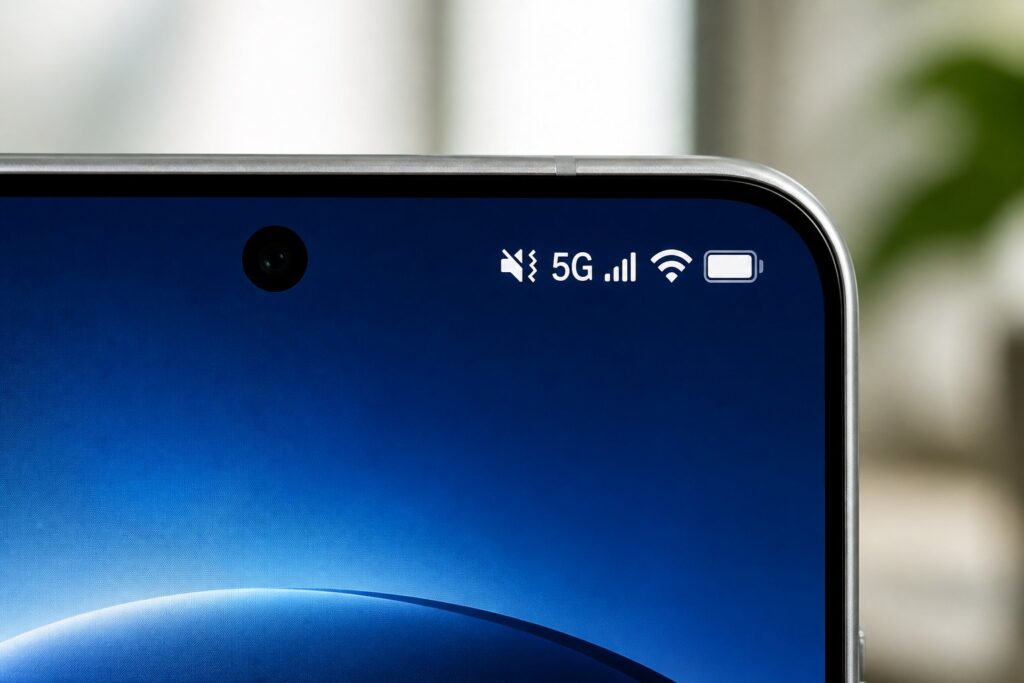
Se algo no topo do seu Samsung chamou sua atenção — aquele aviãozinho, um radar minúsculo ou uma bateria com sinal — chegou a hora de entender o que cada símbolo realmente quer dizer.
Os ícones de estado na barra de status e no painel de notificações mostram, de cara, o que está ativo no seu celular: conectividade (Wi‑Fi, dados, roaming), serviços (localização, conta) e modos especiais, tipo modo avião ou economia de bateria.
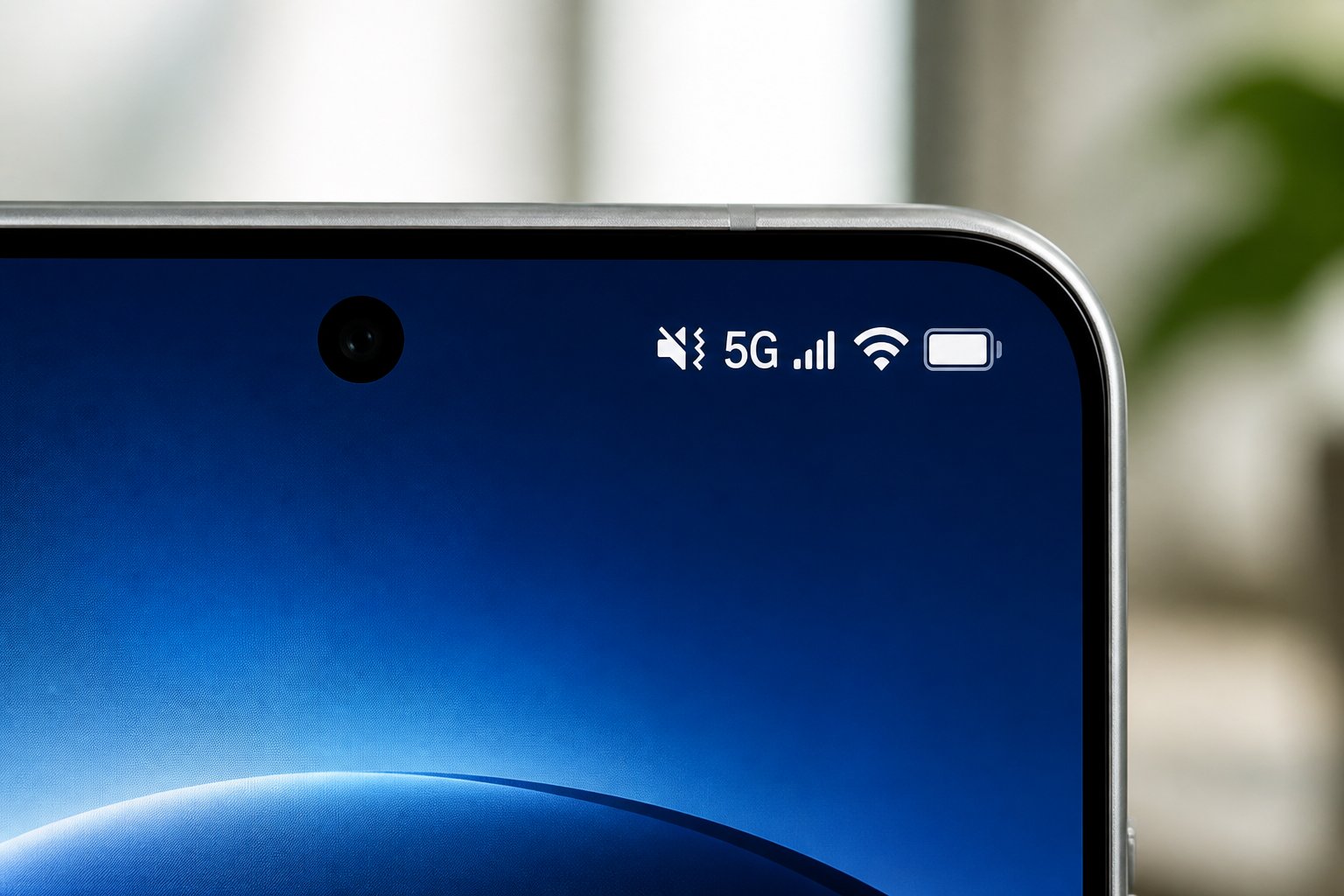
Neste guia, você vai ver como identificar ícones comuns e o que cada um afeta no seu dia a dia. Isso facilita na hora de desligar localização, corrigir problemas de rede ou entender alertas no painel de notificações.
Reconheça os sinais mais úteis na barra de estado e resolva dúvidas rapidinho, sem precisar fuçar menus nada intuitivos.
Barra de Status: Ícones de Rede e Conectividade
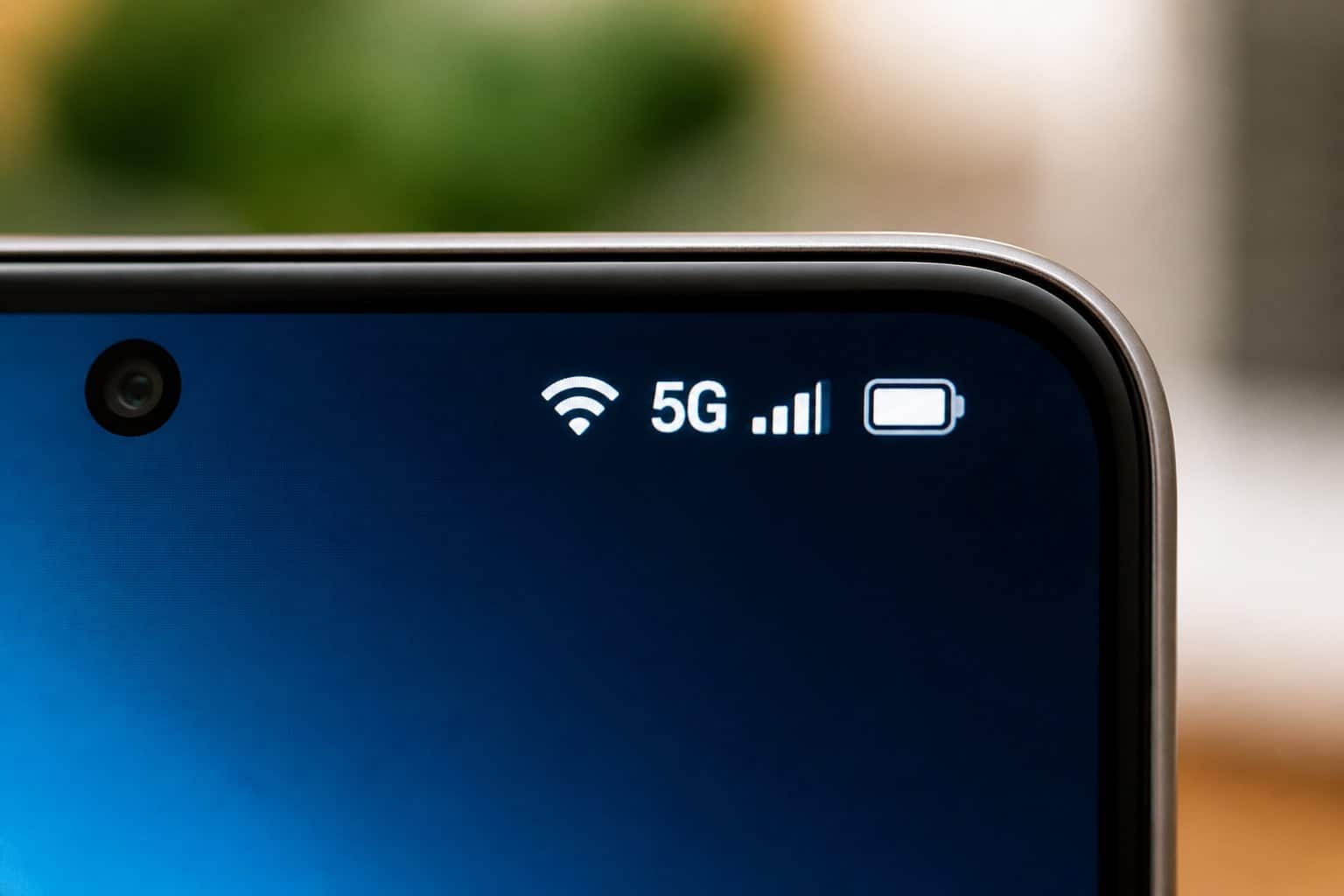
Os ícones na barra de status mostram como seu Samsung está conectado — se o sinal tá forte, se os dados móveis estão ativos ou se você caiu no roaming.
Fique de olho no tipo de tecnologia exibida (tipo 4G, 5G ou H+) e nos sinais extras como setas de dados, hotspot ativo ou alertas de “Sem serviço”.
Ícones de sinal e intensidade da rede
A coluna de barras indica a intensidade do sinal celular. Mais barras? Sinal forte. Barras vazias ou “Sem sinal” mostram que a recepção está ruim ou não existe.
Quando aparece “Sem serviço” ou “Sem sinal”, seu telefone não consegue registrar na rede da operadora. Alguns modelos exibem um ícone “SOS” ou “Apenas chamadas de emergência” quando só dá pra fazer ligações de emergência.
Ícones com uma cruz pequena ou ponto de exclamação sinalizam problemas de registro ou SIM bloqueado. Se você usa dois chips, pode ver ícones de “sinal celular duplo” mostrando a intensidade de cada linha.
Usar VPN não muda as barras de sinal, mas normalmente aparece um ícone separado avisando que a conexão VPN está ativa.
Conexões móveis: 4G, LTE, 5G e variações
Rótulos como 4G, LTE, 5G, 5G UC, 5G+ e 5G UW mostram qual tecnologia e velocidade de dados você está usando. 4G/LTE quer dizer conexão rápida e estável; 5G e suas variações (5G+, 5G UC, 5G UW) indicam redes ainda mais rápidas ou bandas específicas da operadora.
H+, HSPA+ e HSDPA/UMTS são tecnologias 3G, com velocidades medianas. Elas aparecem quando 4G ou 5G não estão disponíveis.
Setas pequenas acima ou abaixo do ícone de rede mostram se há tráfego de dados (envio ou recebimento). Se as setas sumirem, pode ser que seus dados móveis estejam desligados ou bloqueados pelo modo avião.
Se você vê “Dados móveis” ligado mas sem ícone de tecnologia, vale checar as configurações de APN ou se o roaming de dados está desativado.
Wi-Fi, hotspot e compartilhar internet
O ícone do Wi‑Fi mostra a força da conexão à rede que você está usando. Quando aparece “Conectado a Wi‑Fi”, os dados móveis geralmente ficam em segundo plano.
Um ícone extra, tipo um ponto ou corrente, pode indicar que o “Ponto de conexão” (hotspot móvel) está ativo, permitindo que outros dispositivos usem sua internet.
“Hotspot móvel ativo” aparece com um ícone próprio e mostra que você está compartilhando a internet. Fique esperto com a senha do hotspot para evitar invasores.
Se o seu aparelho estiver conectado a um hotspot externo, verá o ícone de Wi‑Fi normal. Se você estiver compartilhando, aparece o ícone específico de hotspot móvel. Compartilhar internet gasta bateria mais rápido, então fique atento.
Roaming, GPRS, EDGE, UMTS e HSDPA
Ícones como R ou “Roaming” avisam que seu telefone está usando a rede de outra operadora. Cuidado com o roaming de dados para evitar cobranças surpresas.
GPRS e EDGE são tecnologias 2G, lentas, servem mais pra SMS e navegação bem básica. Use só quando 3G, 4G ou 5G não estiverem disponíveis.
UMTS, HSDPA e HSPA+ são variantes 3G/HSPA. HSDPA e HSPA+ são melhores que GPRS/EDGE, mas ainda abaixo do LTE/5G.
Se aparecer “1xRTT” ou algo parecido, seu aparelho está numa rede CDMA lenta. Mudanças constantes entre essas siglas indicam que a qualidade da conexão varia conforme você se move.
Funções, Serviços e Modos Especiais
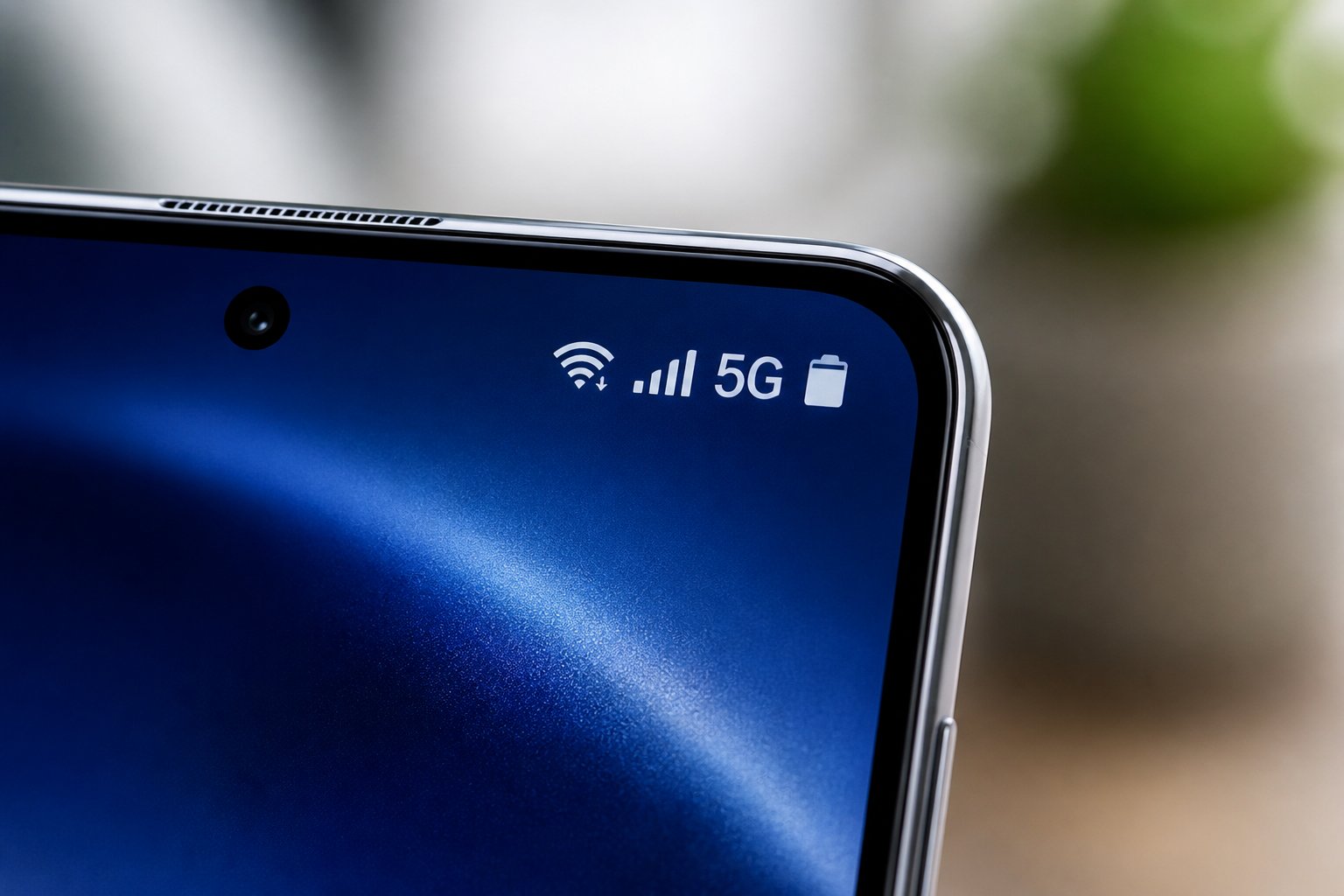
Esses ícones mostram serviços ativos e modos que mudam conexões, privacidade e até o jeito que o aparelho funciona. Eles vão desde acessórios conectados até alertas de privacidade do microfone e da câmera.
Bluetooth, acessórios e NFC
O ícone do Bluetooth aparece quando o rádio está ligado. Se um ponto ou símbolo extra surgir, é porque um dispositivo está conectado, tipo fone Bluetooth ou caixa de som.
Quando seus fones Bluetooth usam recursos avançados, a barra de status pode mostrar o nível de bateria do acessório, o que é bem útil pra não ficar na mão.
Se você usa S Pen, vai ver ícones diferentes para S Pen conectada ou desconectada, dependendo do modelo. O NFC ativo aparece como um N ou algo parecido quando está ligado; isso significa que seu celular pode fazer pagamentos por aproximação ou trocar dados via Android Beam.
Ative ou desative Bluetooth e NFC direto no painel de controle pra gerenciar acessórios rapidinho. Preste atenção às notificações de emparelhamento quando tentar conectar novos dispositivos.
Localização e serviços relacionados
O ícone de localização mostra que os serviços de localização estão ativos. Apps podem exibir um ícone sólido ou pontilhado: sólido geralmente significa uso em primeiro plano, pontilhado indica uso em segundo plano. Isso faz diferença pra privacidade e o consumo de bateria.
Câmera em uso ou microfone em uso aparecem quando algum app está acessando esses sensores. Isso ajuda a saber se tem gravação de tela com áudio, chamada de vídeo ou apps gravando som.
O ícone de microfone silenciado aparece em controles de chamadas ou gravações quando o microfone está desativado.
Você pode controlar quais apps têm acesso à localização e sensores nas permissões. Desative localização quando não precisar, assim economiza bateria e diminui o rastreamento.
Notificações, modos e alarmes
Vários ícones mostram modos que mudam como você recebe alertas. Modo avião (ou modo de voo) desliga redes sem fio e aparece como um avião.
Modo silêncio, modo vibração e Não Perturbe aparecem quando você silenciou notificações. Não Perturbe permite criar regras automáticas pra chamadas e alarmes.
O ícone de Modo economia de energia ou Modo de economizar bateria reduz desempenho e sincronizações pra tentar estender a bateria. O modo de poupar dados limita o uso em segundo plano e aparece com um símbolo próprio quando está ativo.
Alarmes aparecem como um sino ou relógio quando você definiu algum; também pode aparecer um ícone de alarme ativado. Notificações de chamada mostram chamada em curso, perdida ou desvio de chamadas.
Ajuste as exceções em Não Perturbe pra deixar alarmes ou chamadas importantes passarem.
Chamada e controle de áudio
Ícones de chamada mostram status: chamada em curso, chamada em espera, chamada perdida e desvio de chamadas. Durante ligações, controles por voz, TTY ou serviços como FaceTime, CarPlay e AirPlay podem exibir ícones, indicando pra onde o áudio tá indo.
Se você envia áudio pra outro dispositivo (AirPlay, CarPlay ou som separado por app), a barra de status mostra um pequeno ícone de saída externa. Isso ajuda a saber quando o som não sai pelos alto-falantes do telefone.
Fique ligado nos indicadores de microfone e câmera durante chamadas. Use os controles de áudio do app ou ative/desative dispositivos Bluetooth pra trocar entre fone, viva-voz e alto-falante.
Notificações e Indicadores do Sistema
Os ícones no topo e no painel de notificações mostram o estado da bateria, mensagens, processos em segundo plano e atividades de rede. Eles ajudam você a identificar recarga, problemas e funções temporárias sem abrir um monte de menus.
Ícones de bateria e recarga
A barra de status mostra o nível da bateria e o status de recarga de forma direta. Um ícone de raio ou uma animação no símbolo da bateria indica que o aparelho está carregando; se tocar no ícone, geralmente aparece a porcentagem exata.
Quando a bateria está baixa, surge um ícone colorido diferente ou um alerta. Às vezes, aparece uma notificação pedindo recarga urgente. Modos como Economia de Energia mudam o ícone pra mostrar que o consumo tá reduzido.
Alguns modelos mostram o nível da S Pen separadamente, se for o caso. Veja o painel de notificações pra detalhes sobre tempo de carga ou estimativas de uso. Se o ícone de recarga não responder, tente “Atualização de software” ou consulte o “Samsung Members” pra suporte.
Mensagens, erros e atenção
Ícones de mensagens mostram SMS, MMS e notificações de apps; aparecem na barra de notificação com o ícone do app. Uma bolha ou ponto significa nova mensagem; arraste o painel pra expandir e ler sem abrir o app todo.
Um triângulo ou ponto de exclamação sinaliza erro ou atenção necessária. Esses avisos podem ser falha de rede, atualização pendente ou permissão negada por algum app. Toque na notificação pra ver o que precisa fazer.
Se o sistema mandar mensagens do Samsung Members ou de suporte do produto, também aparece como notificação. Responda rápido a avisos de segurança e erros pra evitar dor de cabeça com perda de dados ou falhas no funcionamento.
Sincronização, processamento e transmissão
Ícones de sincronização mostram quando contas e apps atualizam dados em segundo plano. Geralmente, um círculo girando ou setas indica que está “sincronizando”—pode ser contatos, e-mail ou backup.
Se quiser, você pode pausar a sincronização nas configurações de contas. Às vezes é útil, especialmente se a bateria estiver acabando.
Atividade de rede e transmissão aparece como um ícone de Wi‑Fi com setas ou um símbolo de compartilhar. “Compartilhar Wi‑Fi” (Mobile Hotspot) mostra quando o hotspot está ativado e transmitindo.
Quando você usa Miracast ou Smart View, aparece o aviso “Transmitir ativado”. Nem sempre é óbvio, mas esses ícones ajudam bastante a entender o que está rolando no aparelho.
Ícones como “Processamento melhorado” mostram que o sistema ou algum app está usando mais recursos, tipo CPU ou GPU, para tarefas mais pesadas. Isso costuma explicar por que a bateria vai embora mais rápido.
Se notar isso, fechar alguns apps ou reiniciar o aparelho costuma ajudar a reduzir o processamento. Não precisa entrar em pânico—mas vale ficar de olho.
Ícones temporários e ocultos
Alguns ícones aparecem só quando você abre o painel de notificações ou mexe nos menus rápidos. Ícones temporários, como atualizações em andamento, gravação de tela, ou o modo de emergência, somem assim que a ação termina.
A barra de status esconde ícones quando não tem espaço suficiente. Se quiser ver tudo, toque em “editar” ou expanda o painel rápido.
Aplicativos de terceiros também jogam alguns ícones próprios ali. Se pintar um símbolo estranho, geralmente a notificação explica o que ele faz.
Se algum aviso ou ícone insiste em ficar, dê uma olhada nas configurações de notificação do app. Se continuar confuso, talvez valha consultar o Ajuda e suporte do produto pra descobrir se é bug ou se precisa fazer algo.