
Quer descobrir quem andou olhando seu perfil no LinkedIn sem gastar nada? Dá pra ver parte das pessoas que visitaram sua página nos últimos 90 dias na seção “Quem viu seu perfil” — o LinkedIn libera algumas visualizações de graça, mas depende da privacidade dos visitantes e das limitações da conta gratuita.
Aqui você vai ver como acessar essas informações tanto no computador quanto no celular. Vou explicar o que cada dado significa e como interpretar as visualizações pra turbinar sua rede.
Também vou mostrar os passos práticos que funcionam sem assinatura, além de quando (ou se) o Premium realmente faz diferença.
Como Funciona o Recurso de Visitantes no LinkedIn
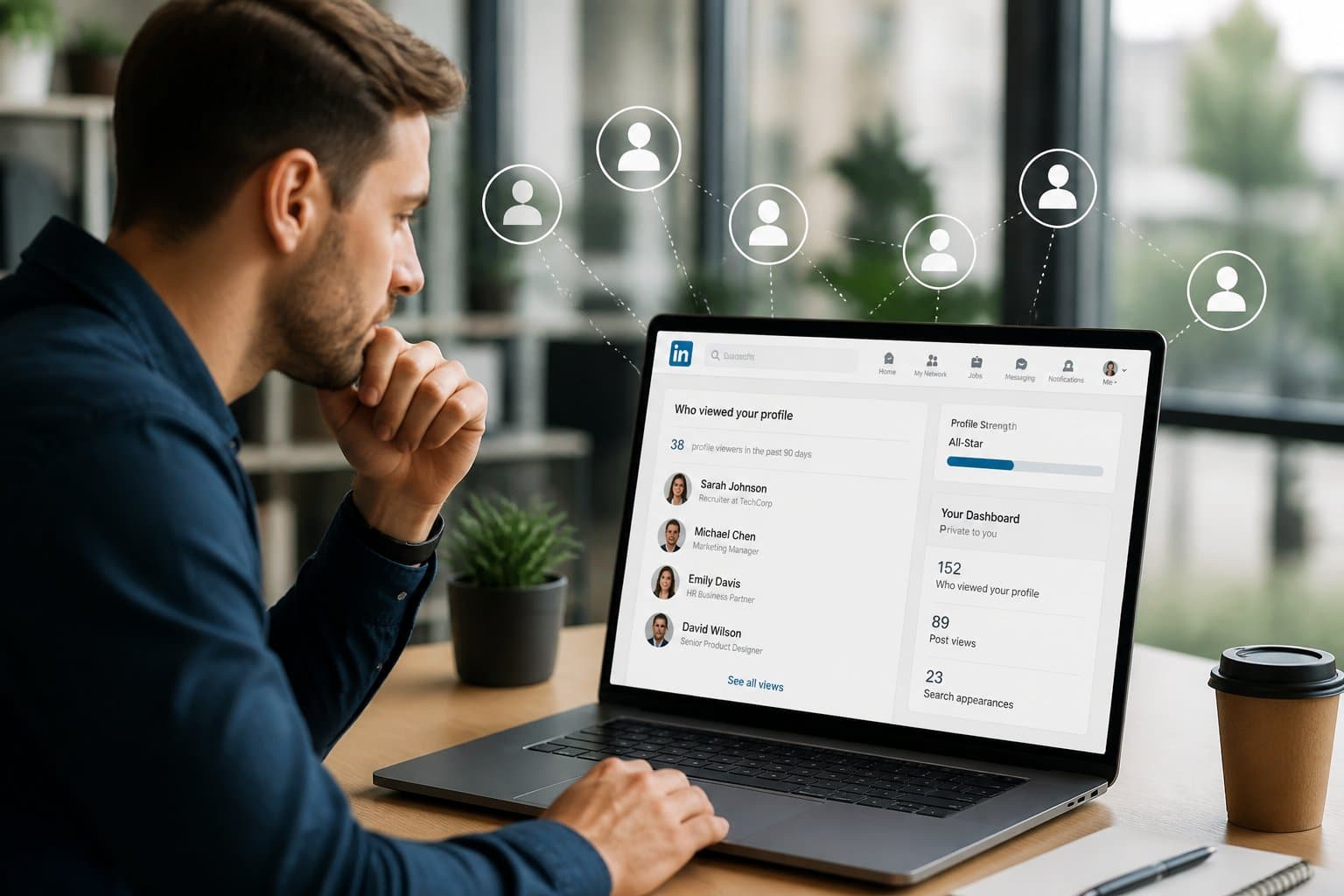
O LinkedIn mostra quem visitou seu perfil nos últimos 90 dias, mas o que aparece vai depender do tipo de conta e das configurações de visibilidade. Alguns dados aparecem na hora, outros só ficam disponíveis se você não ativou o modo privado ou se tem Premium.
Limitações da Conta Gratuita
Na conta gratuita, você vê só um número limitado de visualizações e detalhes. Normalmente, aparecem as últimas 5 pessoas que visitaram seu perfil, com nome, cargo e empresa — quando elas não estão em modo privado.
Você não consegue acessar o histórico completo e nem usar filtros avançados pra analisar tendências. Se houver poucas visitas nos últimos 90 dias, o LinkedIn pode agrupar ou esconder visualizações; às vezes, não aparece nada.
Se quiser ver mais nomes ou um histórico maior, aí só pagando o Premium. Mas dá pra contornar um pouco: otimize seu perfil e fique de olho nas mudanças nas visualizações que aparecem.
Diferentes Modos de Visibilidade
Seu modo de visualização define o que você e os outros enxergam ao visitar perfis. Existem três modos: público (mostra seu nome e título), semiprivado (só setor e cargo) e privado (anônimo).
Se você usa o modo privado, perde o acesso a quem visitou seu perfil enquanto estiver assim. E se o visitante também for muito reservado, o LinkedIn pode esconder os dados dele, até pra quem paga.
Dá pra ajustar isso em “Configurações > Privacidade > Como outros veem sua atividade no LinkedIn”. O jeito que você navega nos perfis dos outros afeta o que você recebe de volta.
Resumo de Dados de Visitantes
Os dados de visitantes incluem nome, foto, cargo, empresa e, quando dá, localização e histórico profissional. O LinkedIn mostra tudo isso na página “Quem viu seu perfil”, junto com métricas agregadas tipo tendências de visualizações.
Esses dados cobrem até 90 dias, mas aparecem em blocos (mínimo de três visualizações) pra proteger a privacidade. Você também descobre como encontraram seu perfil — por busca, feed ou link externo.
Aproveite essas informações pra ajustar título, resumo e palavras-chave do seu perfil. Isso aumenta suas chances de atrair visitantes que realmente interessam e transforma visualizações em conexões ou oportunidades.
Passo a Passo para Descobrir Quem Viu Seu Perfil Sem Pagar
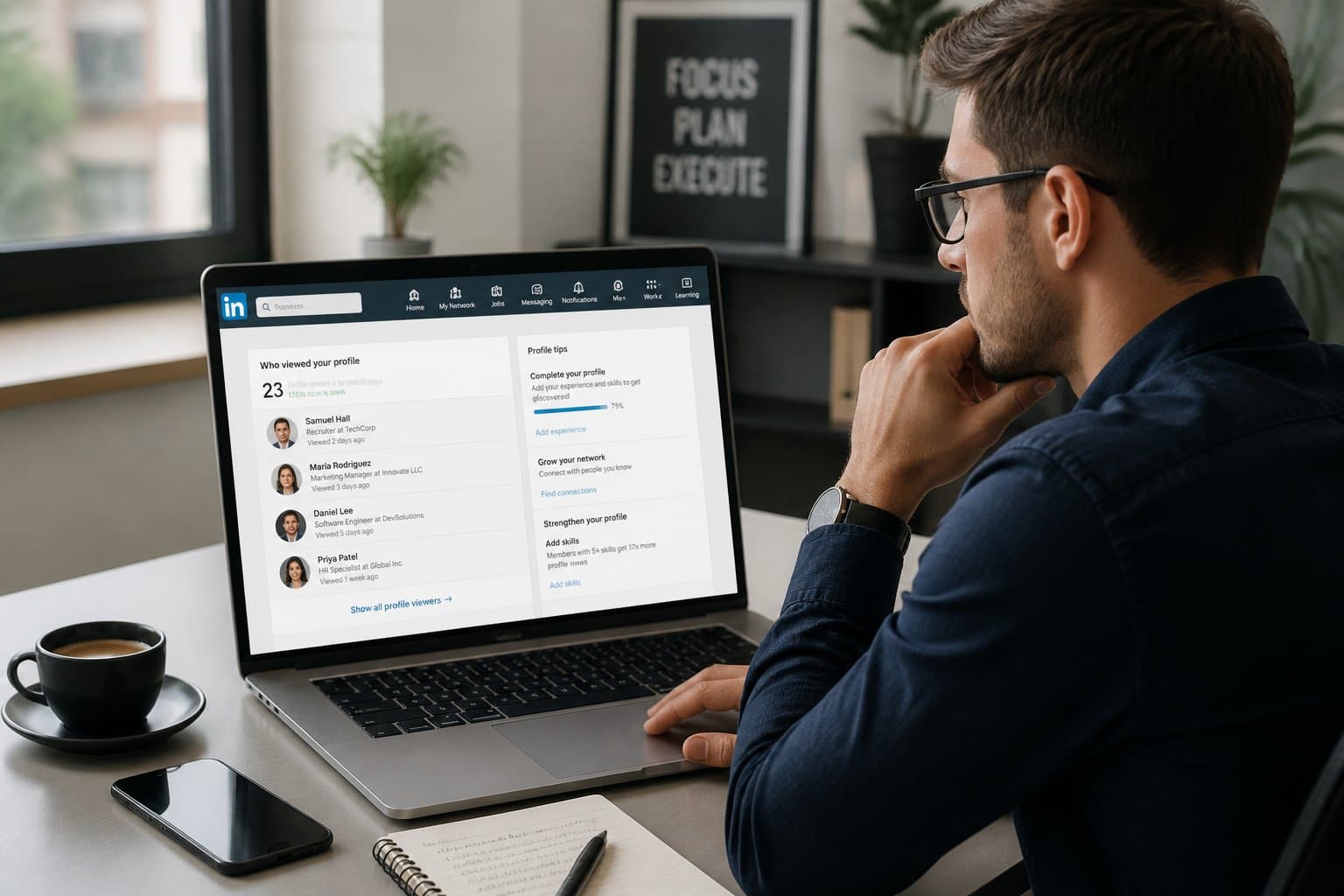
Vou te mostrar como acessar a lista de quem visitou seu perfil só com recursos gratuitos, além de ajustar a privacidade pra ver mais detalhes.
Acessando a Área de Visualizações
Abra o LinkedIn no computador ou app e faça login. Toque na sua foto de perfil e escolha “Ver perfil”.
Desça até “Quem viu seu perfil” ou “Análise” e clique no número de visualizações. O LinkedIn mostra visitantes dos últimos 90 dias; se ninguém visitou, essa área pode nem aparecer.
Você vê nomes, cargos e empresas se a configuração de privacidade dos visitantes permitir. Se aparecerem visitantes “anônimos”, não tem jeito — o controle é do visitante.
Se quiser, use o filtro de período (quando tiver) pra ver tendências semanais ou mensais. Olhar a foto do perfil e o cargo já ajuda a sacar quem teve interesse imediato.
Ajustando Suas Configurações de Privacidade
Clique no ícone “Eu” > “Configurações e privacidade” pra mexer em como você vê e é visto. Em “Visibilidade”, escolha se mostra seu nome completo ou navega de modo privado.
Se usar o modo privado, verá menos detalhes sobre quem visitou você. Pra aproveitar o máximo da versão grátis, deixe o padrão (mostrar informações) ativado — assim o LinkedIn pode revelar quem viu seu perfil quando for possível.
Dá uma olhada também em quem pode ver sua foto e seu cargo. Fotos públicas e cargos atualizados aumentam a chance de você identificar quem passou pelo seu perfil.
Maximizando o Aproveitamento da Versão Grátis
Use a lista de quem viu seu perfil pra priorizar contatos: envie convites personalizados pra quem tem cargos ou empresas interessantes. Fale por que quer se conectar — isso ajuda.
Preste atenção nos padrões: que tipo de profissional anda olhando seu perfil? Ajuste título, resumo e foto pra refletir palavras-chave e funções que atraem seu público. Às vezes, só mudar o título profissional já faz diferença.
Veja junto com as estatísticas de perfil (setor, localização) pra encontrar oportunidades de networking. Salve ou anote perfis legais pra seguir ou entrar em contato depois, já que a versão grátis só mostra um histórico curto.
Dicas Para Aumentar a Visibilidade e Interpretação dos Dados
Dá pra ajustar seu perfil pra atrair visualizações mais relevantes e aprender a ler os sinais nos dados de visitantes. Foque na foto, título, seção “Sobre” e em como você interage com quem visita.
Otimizando Seu Perfil
Use uma foto de perfil profissional e nítida; parece óbvio, mas faz diferença. Deixe o rosto bem enquadrado e o fundo discreto.
Escreva um título que una cargo, especialidade e resultados (tipo: “Gerente de Marketing | SEO e CRO | +30% tráfego orgânico”). Isso aparece nas buscas e nas notificações de “quem viu meu perfil”.
Preencha a seção Sobre com 3 ou 4 frases mostrando valor real: principais habilidades, setores, um resultado que você alcançou. Palavras-chave ajudam recrutadores e clientes a te achar.
Complete experiências, competências e recomendações. Perfis completos aparecem mais nas buscas e melhoram sua visibilidade nas sugestões do LinkedIn.
Aproveitando Interações e Notificações
Ative notificações pra saber logo quando alguém visita seu perfil, mas só se você deixar seu nome e título visíveis nas configurações. Assim, dá pra transformar visualizações em conexões.
Quando receber uma notificação, mande uma mensagem curta e personalizada em até dois dias. Diga por que está entrando em contato — tipo interesse em projetos similares — pra aumentar a chance de resposta.
Comente posts relevantes e compartilhe conteúdo original pra gerar novas visualizações. Cada interação aumenta a exposição do seu nome e título nas redes dos outros.
Use a aba “Quem viu seu perfil” pra priorizar contatos. Se encontrar visitantes de empresas ou cargos-alvo, tente conectar mencionando um motivo específico e útil.
Entendendo Tendências nas Visualizações
Fique de olho nos padrões: horários de pico, setores mais comuns, cargos que visitam. Isso mostra quem está achando seu perfil.
Compare períodos pra ver se mudanças no conteúdo ou na foto afetam as visualizações. Às vezes, um post novo traz um pico de visitas.
Se muitos visitantes aparecem como “Usuário do LinkedIn” (modo privado), ainda dá pra analisar volume e horários, mas não quem são. Tente publicar quando costuma receber mais visitantes identificados.
Anote os insights em uma planilha simples: data, origem (post, busca, sugestão), perfil do visitante (quando aparecer) e o que você fez. Assim fica mais fácil transformar visualizações em contatos reais.
Vantagens e Limitações do LinkedIn Premium
O Premium libera dados mais completos sobre quem viu seu perfil, filtros avançados e histórico maior. Mas, claro, custa mais e nem sempre vale a pena pra todo mundo.
Recursos Exclusivos do Premium
Com o LinkedIn Premium (inclusive o Business), você vê até 365 dias de quem visitou seu perfil, não só os três visitantes mais recentes.
Aparecem nomes, cargos, empresas e indicadores de onde encontraram seu perfil. Tem gráficos semanais pra identificar picos de interesse.
Você ganha filtros por segmento, empresa, localidade e datas — ótimo pra rastrear recrutadores ou leads específicos.
O Premium também destaca “visitantes interessantes”: recrutadores, líderes ou empresas que você segue aparecem com prioridade.
Ainda tem outros extras, como InMails e acesso ao LinkedIn Learning, que podem dar um gás na sua visibilidade e contatos.
Esses recursos facilitam ações mais certeiras, tipo mandar mensagem proativa pra recrutadores ou ajustar seu conteúdo conforme quem anda te vendo.
Diferenças Entre Premium e Plano Gratuito
Na conta gratuita, você vê as últimas visualizações por até 90 dias, mas só aparecem detalhes completos dos três visitantes mais recentes.
Se você navegar em modo privado, a lista fica limitada ou anônima nos dois planos.
O Premium amplia o histórico pra 365 dias e libera filtros detalhados que o gratuito não tem.
Gráficos de tendência e painéis com empresas e locais dos visitantes só aparecem pra quem paga, então você perde essa visão estratégica na conta básica.
Na prática: o gratuito serve pra acompanhar interesse imediato e ver alguns visitantes. O Premium serve pra análise histórica, segmentação e ações mais direcionadas.
O custo transforma esses dados em ferramenta tática — mas, sinceramente, não é garantia de respostas ou entrevistas.
Quando Vale Considerar o Upgrade
Se você está caçando emprego, recrutando candidatos ou gerando leads B2B com frequência, vale pensar no upgrade. Ver 12 meses de visualizações e filtrar por empresas ou cargos ajuda a enxergar padrões e focar nos contatos certos.
Agora, se você só quer dar uma olhada rápida em quem visitou seu perfil de vez em quando, a conta gratuita já resolve. Aliás, vale pesar os custos: experimenta o mês grátis do Premium Business e vê se os filtros, InMails e o histórico realmente trazem algum retorno.
Talvez faça sentido assinar só por um tempo, tipo numa campanha de busca de emprego ou prospecção. Depois, se não compensar, cancela e pronto. Assim você controla os gastos e ainda aproveita os insights de quem anda olhando seu perfil.