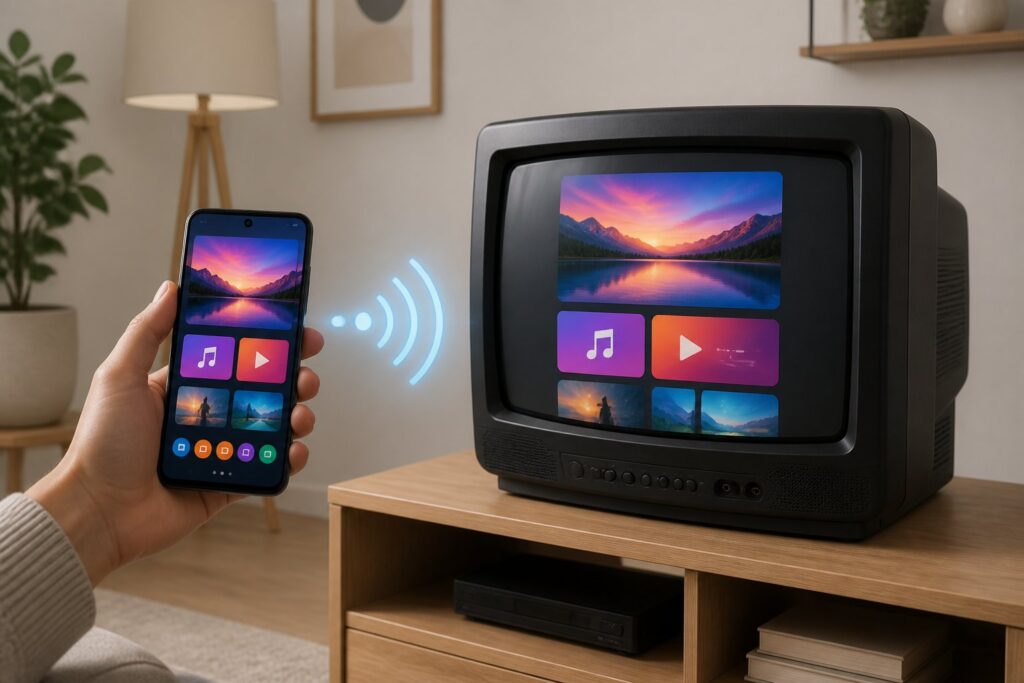
Quer ver a tela do seu celular na TV Samsung antiga sem complicação? Dá pra fazer isso de vários jeitos: espelhamento sem fio com dispositivos como Chromecast ou Miracast, ou então usando cabos e adaptadores (MHL, SlimPort, HDMI), dependendo das conexões do seu telefone e da TV.
Essas opções funcionam até mesmo em TVs Samsung antigas que não são Smart TV. Vou mostrar como escolher e configurar cada método, passo a passo.
Você vai conhecer métodos sem fio que funcionam em muitas TVs antigas. Também vou explicar alternativas por cabo para quando o Wi-Fi não ajuda.
Tem ainda alguns truques pra melhorar a qualidade do espelhamento. Separe o cabo, adaptador ou dongle e siga as instruções pra ver fotos, vídeos e apps na tela grande.
Métodos de Espelhamento Sem Fio em TVs Samsung Antigas
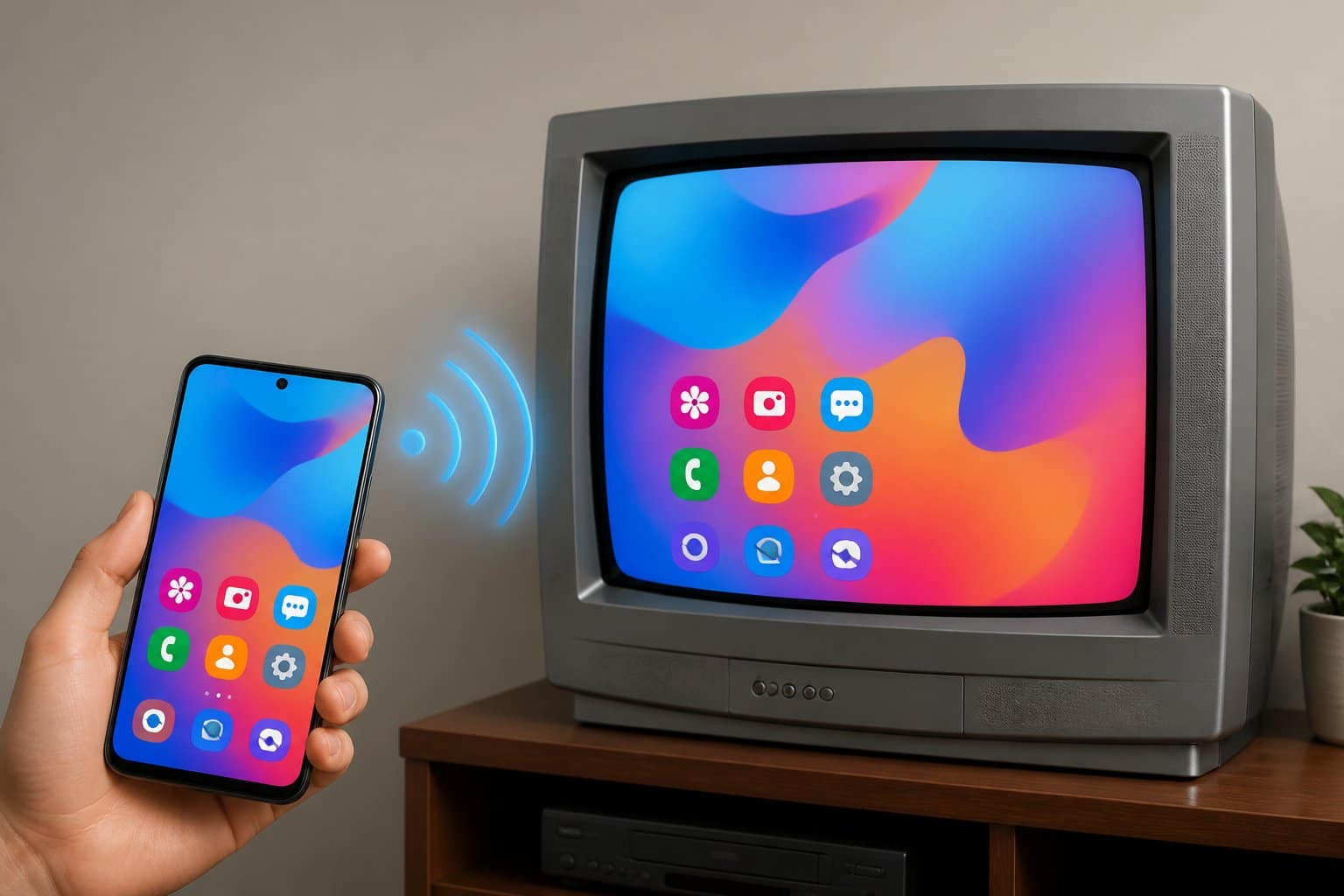
Você pode usar recursos nativos (quando disponíveis) ou dispositivos externos pra transmitir a tela do celular pra TV Samsung antiga. Cada opção exige compatibilidade: vale dar uma olhada no manual do aparelho e conferir a rede Wi-Fi antes de começar.
Usando o Screen Mirroring e o Miracast
Se sua TV tiver Miracast ou Screen Mirroring, dá pra espelhar sem usar cabos. No Android, abra as configurações rápidas e toque em Smart View, Screen Mirroring ou Transmitir.
O telefone procura a TV via Wi-Fi Direct e faz a conexão. Na TV, ative o modo de espelhamento — normalmente fica no menu Rede ou Fonte.
Confirme a conexão na tela da TV quando o celular pedir permissão. É simples, mas nem sempre funciona em todos os modelos antigos.
Se a TV não aparecer, veja se ambos os aparelhos usam o mesmo padrão Miracast. Tente atualizar o firmware da TV, se possível.
Integração com Smart View e SmartThings
Smart View e SmartThings funcionam bem com celulares Samsung e algumas TVs Samsung antigas. No celular Samsung, puxe a barra de notificações e ative Smart View.
O app SmartThings pode encontrar TVs Samsung na mesma rede e mostrar a opção de espelhamento. O processo pede permissão na TV e exibe um ícone de conexão no celular.
Use Smart View pra alternar rápido entre dispositivos Samsung. Ele ajusta qualidade de vídeo e áudio automaticamente.
Se a TV não aparecer, tente atualizar o SmartThings ou usar o app Smart View clássico. Nem todo modelo antigo vai ser compatível; nesses casos, talvez só um Chromecast ou Fire TV resolva.
Soluções sem fio com Chromecast e Fire TV Stick
Chromecast ou Fire TV Stick deixam qualquer TV antiga com cara de Smart TV. Conecte o dispositivo na porta HDMI da TV e configure na mesma rede Wi-Fi do celular usando o app Google Home (Chromecast) ou o app Amazon (Fire TV).
Pra transmitir tela com Chromecast, abra o app Google Home, escolha o dispositivo e toque em Transmitir tela/áudio. No Fire TV Stick, use o recurso de espelhamento do Android ou aplicativos de terceiros no iPhone.
Essas opções funcionam pra vídeos, fotos e apps. Só precisa de uma porta HDMI livre e Wi-Fi estável.
Mantenha o Chromecast ou Fire TV Stick atualizado pra evitar dores de cabeça.
Dicas para Espelhamento Estável via Wi-Fi
Deixe o roteador perto da TV e do celular pra evitar interferência. Use a banda de 5 GHz se possível — ela costuma ser menos congestionada.
Feche apps pesados no celular antes de transmitir. Desative VPNs e limites de dados que podem atrapalhar a conexão.
Se a TV aceitar só Miracast e a conexão cair muito, tente usar Wi-Fi Direct em vez do roteador. Atualize firmware da TV e do celular sempre que puder.
Conexão com Cabos: Opções para Qualquer TV
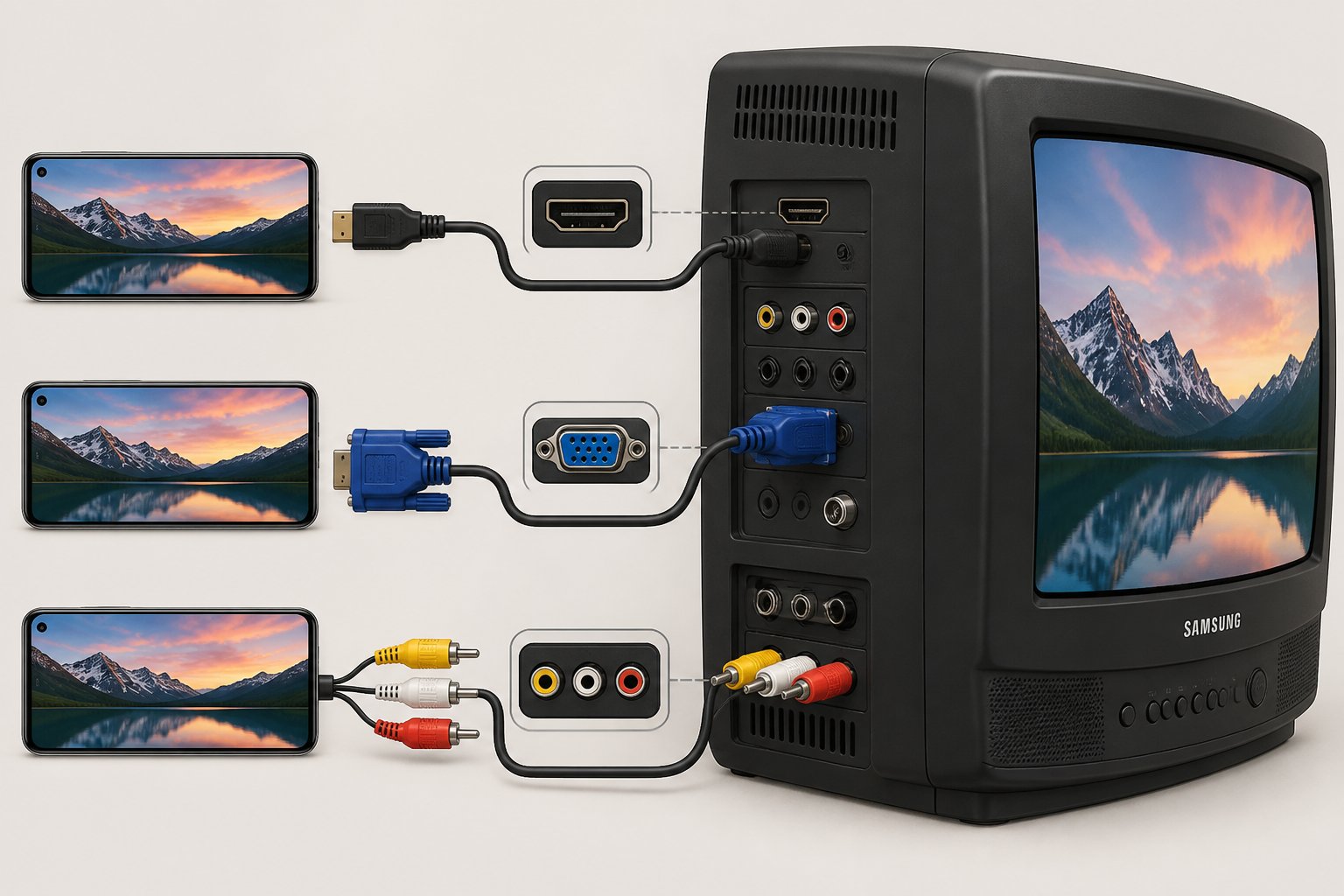
Dá pra usar cabos pra ligar seu celular a quase qualquer TV, até as Samsung bem antigas. Cabos garantem imagem estável e funcionam sem internet, mas você precisa escolher o tipo certo pra cada porta.
Conectando via Cabo HDMI
Se sua TV tem HDMI e seu celular aceita saída de vídeo, ótimo. Muitos celulares novos usam USB-C; aí é só pegar um cabo USB-C pra HDMI.
Se o celular tem micro-USB, vai precisar de um adaptador (veja a seção MHL). Conecte o cabo da TV pro adaptador ou direto no celular, selecione a entrada HDMI na TV e ajuste a resolução se a imagem ficar estranha.
HDMI transmite áudio e vídeo juntos, então não precisa de cabo extra pro som. Use cabos de boa qualidade pra evitar falhas.
Se for assistir streaming protegido, veja se há suporte a HDCP. Teste cabos mais longos antes de comprar, porque nem todos funcionam bem.
Usando MHL, SlimPort e Adaptadores USB
MHL e SlimPort permitem usar a porta micro-USB ou USB-C do celular pra saída de vídeo via adaptador pra HDMI ou VGA. Nem todo celular suporta MHL ou SlimPort, então é bom pesquisar antes.
Cabo MHL conecta micro-USB do celular a HDMI da TV via adaptador — alguns precisam de energia extra. SlimPort é parecido, mas costuma funcionar sem energia e suporta resoluções altas.
Também existem adaptadores USB-C pra HDMI que não precisam de MHL/SlimPort se o celular suportar DisplayPort over USB-C. Se o celular não tiver saída de vídeo, esses adaptadores não vão funcionar.
Sempre confirme compatibilidade antes de comprar e escolha adaptadores bem avaliados.
Vantagens e Limitações dos Métodos com Cabos
Conexão por cabo oferece baixa latência e imagem estável. Funciona sem Wi-Fi, perfeito pra TVs antigas ou monitores sem rede.
Por outro lado, nem todo celular tem saída de vídeo. Alguns modelos precisam de adaptadores específicos, e certos adaptadores exigem energia extra.
Você pode perder praticidade por causa dos fios. Compatibilidade é a maior barreira — então sempre confira as portas e padrões antes de investir.
Soluções e Recursos Extras para Espelhamento
Dá pra usar Screen Share, AirPlay, e até checar compatibilidade em TVs que não são Samsung. Existem alternativas sem fio ou por cabo pra transmitir a tela do seu celular.
Screen Share e AirPlay em Diferentes Modelos
O Screen Share aparece em alguns modelos Samsung antigos como função de espelhamento sem fio. Ative o recurso na TV e procure “Screen Mirroring” ou “Screen Share” no Android.
Muitas vezes, o celular encontra a TV automaticamente se ambos estiverem na mesma rede Wi-Fi. Se você usa iPhone, tente o AirPlay se a TV for compatível.
Modelos Samsung a partir de 2018 já vêm com AirPlay. No iPhone, abra o Centro de Controle, toque em Espelhamento de Tela, escolha a TV e digite o código se pedir.
Se a TV for muito antiga e não mostrar nada disso, veja se há atualização de firmware ou use um Chromecast, Apple TV ou adaptador MHL/HDMI.
Compatibilidades e Ajustes em TVs de Outras Marcas
Nem toda TV usa os mesmos padrões. LG costuma usar Miracast/WebOS, Sony e Philips aceitam Google Cast, e algumas TVs antigas pedem ativar “Screen Mirroring” no menu.
Sempre confira o nome exato do recurso no manual da TV. Coloque TV e celular na mesma rede Wi-Fi, desative VPNs e veja se as permissões de compartilhamento estão certas.
Se a imagem ficar cortada, ajuste a proporção ou resolução na TV ou no app de espelhamento. Pra resolver áudio atrasado, tente reiniciar os aparelhos ou conectar via cabo HDMI pra latência mínima.
Alternativas de Espelhamento e Transmissão de Conteúdo
Se o espelhamento direto não funcionar, tente uma destas opções:
- Chromecast: você pode transmitir do Android ou iPhone pelo Google Home para várias TVs, até aquelas antigas com HDMI.
- Apple TV: traz AirPlay estável, ótimo para iPhones e iPads.
- Cabo HDMI com adaptador (USB‑C ou Lightning para HDMI): prático, não depende de Wi‑Fi e evita aquele atraso chato em vídeos.
- Apps de terceiros, como SmartThings ou aplicativos do fabricante: eles deixam você mandar fotos e vídeos ou até controlar a TV de longe.
Cada opção tem seus pontos fortes e limitações. O cabo diminui a latência, mas dispositivos externos precisam de HDMI e energia extra.
No fim das contas, tudo depende do modelo da sua TV, do seu celular e se você valoriza mais qualidade ou praticidade.